Lantern Files提燈

Hay vídeos que solo tú deberías ver.

Guardado bajo llave y aun así encontrable: introduce la contraseña y una frase busca dentro.

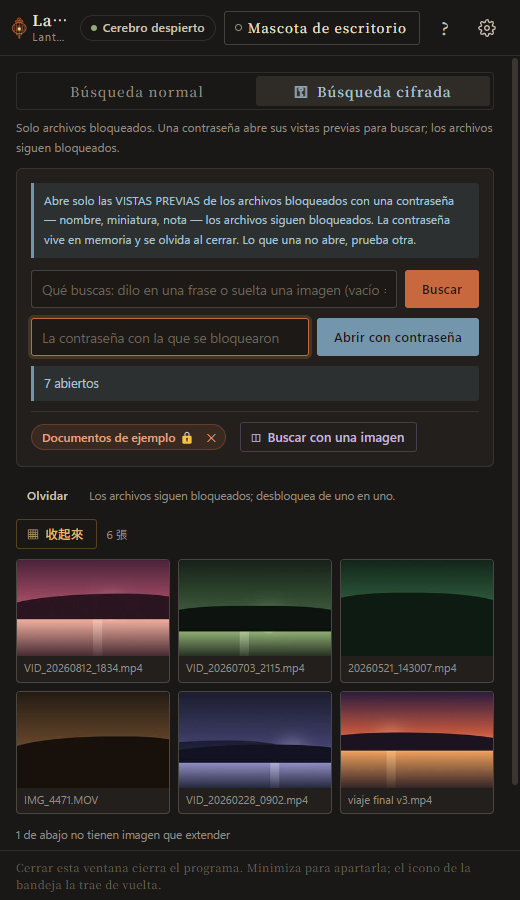
Bloquea un vídeo: nombre y contenido cifrados juntos, de modo que desde fuera nada revela qué es, y solo tu contraseña lo abre — nosotros tampoco. Para ver uno no los desbloqueas todos: introduce la contraseña, aparecen todas las miniaturas y nombres, eliges el que quieres, y solo se abre ese.

Consíguelo en Microsoft Store Windows 10 / 11 · Versión 0.2.2
  • Gratis por tiempo limitado
  • Nunca en línea
  • Sin cuenta
  • La IA corre en tu máquina
  • Windows 10 / 11

Unos 2,7 GB de instalación: los modelos de IA vienen dentro, así que funciona con el cable desenchufado.

Buscar con una frase
Vídeos bloqueados: miniaturas a la vista, uno desbloqueado

Encuéntralo

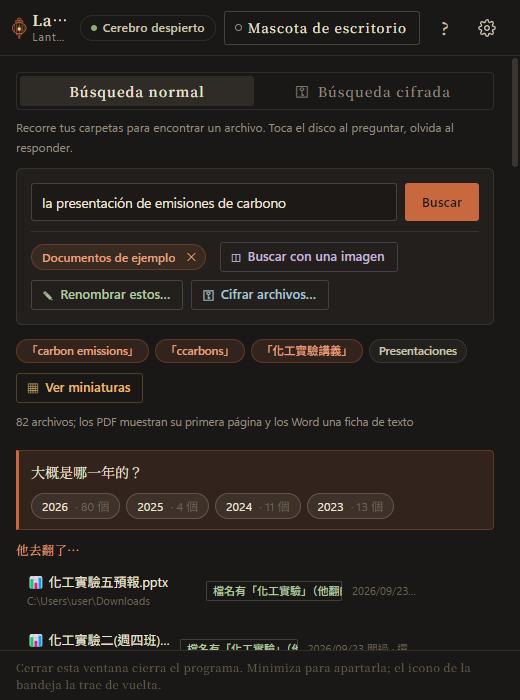
Sin ordenar nada antes, sin recordar nombres. Di lo que quieres — «fotos de la playa del mes pasado», «esa presentación sobre emisiones» — y lee la frase y recorre tu propio disco. Mira cuando se lo pides y luego lo olvida: no hay índice en segundo plano.

Extender las imágenes

Escóndelo

Nombre y contenido cifrados juntos. Desde la carpeta es solo un archivo que no abre: nada revela que sea un vídeo ni de qué va. Solo tu contraseña lo abre, y nosotros tampoco podemos.

Bloquear con un clic

Díselo en una frase, y pregunta antes de cada paso

Un agente ligero: cinco cosas y ninguna más — buscar archivos, extender imágenes, renombrar en lote, cifrar y descifrar, buscar dentro de lo cifrado. No actúa por su cuenta ni decide por ti: lee tu frase, propone el siguiente paso y espera. Si te leyó mal, los botones siguen ahí.

  • ›fotos de la playa del mes pasado
  • ›¿puedes buscar mis vídeos privados y cifrarlos?
  • ›¿cómo bloqueo archivos?

La primera es una búsqueda. La segunda va a buscar, te pone la lista delante y luego pregunta si cifra lo que encontró: la contraseña la escribes tú y el botón lo pulsas tú. La tercera te la responde sin más.

¿Te parece complicado? Pregúntale.

No hay nada que leer antes. Escribe «¿cómo bloqueo archivos?» en la caja de búsqueda y te responde al momento, diciéndote qué botón lo hace; «Ver la guía completa», al lado, extiende los cinco pasos. Si te entendió mal, ahí mismo está «No, busca esto». Es una sola guía en tres sitios — el ? de la esquina, la mascota y esta página — así que no pueden contarte cosas distintas.

Los cinco pasos están abajo ↓

Y hay uno más

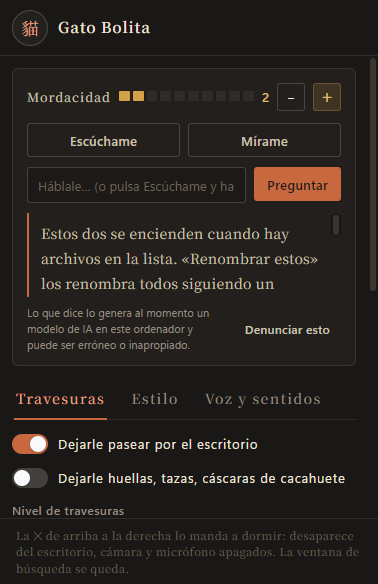
Pasea por tu escritorio. Escríbele o háblale sin más — pídele que busque algo, o no le pidas nada. Mientras se recorre el disco, al menos hay alguien esperando contigo. Lo que dice sale del modelo de tu máquina y puede equivocarse; la ✕ de su ventana lo manda a dormir.

La mascota de escritorio

Cómo funciona

Cinco cosas, en el orden en que las haces. No hay que memorizar nada: cuando se te olvide, pregúntale como arriba.

  1. Buscar con una frase

    Buscar · Solo una carpeta

    Describe lo que quieres, como «fotos de la playa del mes pasado» o «imágenes de Token Tycoon». Lee la frase y revisa los archivos de este ordenador, sin ordenar nada antes y sin internet. Para mirar solo en una carpeta, pulsa antes «Solo una carpeta».

    Buscar con una frase
  2. Extender las imágenes

    Ver miniaturas · Buscar con una imagen

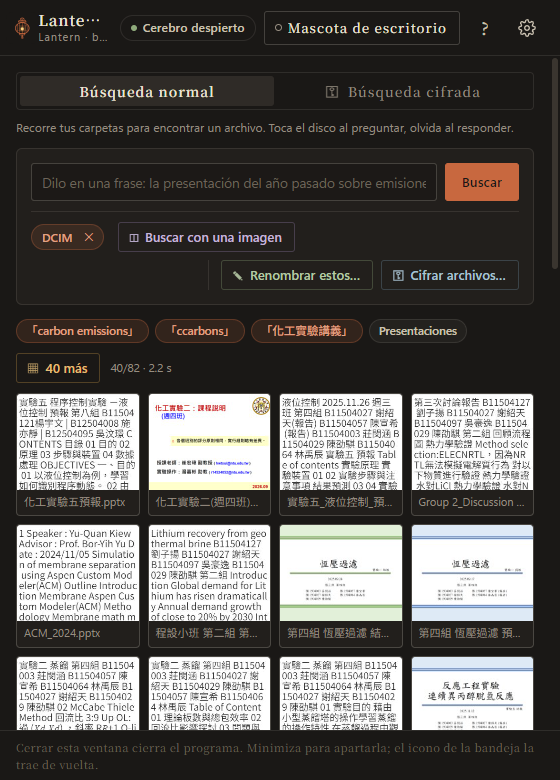
    Si lo encontrado son imágenes, «Ver miniaturas» las extiende todas en una sola hoja para verlas de un vistazo sin abrirlas una a una. ¿Tienes una imagen y quieres otras parecidas? Suéltala con «Buscar con una imagen».

    Extender las imágenes
  3. Renombrar, bloquear

    Renombrar estos… · Cifrar archivos…

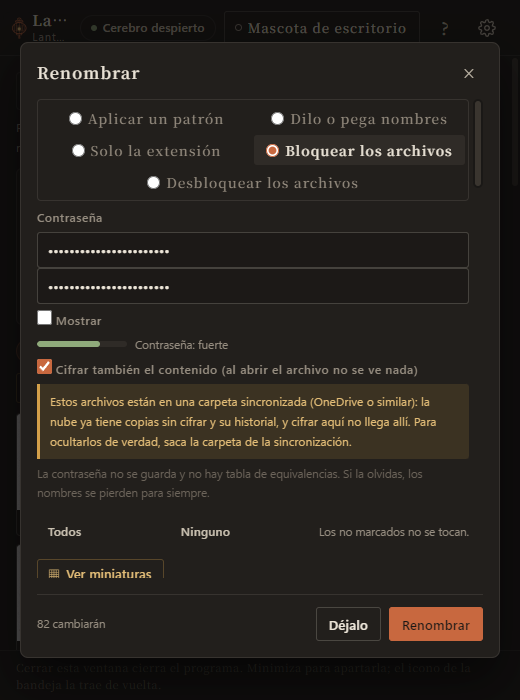
    Estos dos se encienden cuando hay archivos en la lista. «Renombrar estos» los renombra todos siguiendo un patrón. «Cifrar archivos» bloquea nombre y contenido juntos — también vídeos — y solo la contraseña los abre; en archivos ya bloqueados el mismo botón los desbloquea. Ambos solo renombran: nada se mueve, se borra ni se sobrescribe, y un renombrado se puede deshacer.

    Bloquear con un clic
  4. Buscar dentro de lo bloqueado

    Búsqueda cifrada

    Un archivo bloqueado no revela nada desde fuera, así que hay una segunda búsqueda. Cambia a «Búsqueda cifrada» e introduce la contraseña: aparecen la miniatura y el nombre de cada vídeo, con los archivos aún bloqueados, y una frase busca entre ellos. Elige el que quieres y pulsa su miniatura (o «Abrir este…») y te pregunta si abrirlo por ahora — vuelve solo al cerrarlo, o al cerrar el programa — o desbloquearlo del todo. Solo se abre el que elegiste.

    Vídeos bloqueados: miniaturas a la vista, uno desbloqueado
  5. Mascota de escritorio

    Mascota de escritorio

    «Mascota de escritorio», arriba a la derecha, lo llama: pasea por el escritorio, puedes escribirle o hablarle, y pedirle en voz alta que busque archivos. Lo que dice sale de un modelo en esta máquina y puede equivocarse. La ✕ de su ventana lo manda a dormir.

    La mascota de escritorio

Algunas cosas, con honestidad

  • Un archivo bloqueado sigue apareciendo como un archivo en su carpeta; simplemente no se puede leer ni abrir.
  • Tu contraseña nunca se guarda. Si la olvidas, el archivo se pierde de verdad — para ti y para nosotros.
  • El contenido de IA del programa lo genera al momento un modelo local y puede equivocarse; en los ajustes hay un botón «Informar de contenido de IA», y enviarlo o no es decisión tuya.

Privacidad

El programa nunca se conecta a internet, no tiene cuentas ni servidores y no recopila datos. Los modelos de IA que leen tu frase y miran las imágenes se instalan con él y se ejecutan en tu máquina. Micrófono, cámara y pantalla son tres interruptores, todos apagados por defecto; encendidos, solo alimentan el modelo local, y nada se guarda ni se envía.

La política de privacidad completa →