用一句話找
去找 · 只找一個資料夾描述你要的東西就好,像「上個月在海邊拍的照片」「代幣大亨的圖」。它讀懂你那句話,翻你電腦裡的檔案找,不用先整理、不用上網。要只翻一個資料夾,先按「只找一個資料夾」。
 Lantern Files提燈
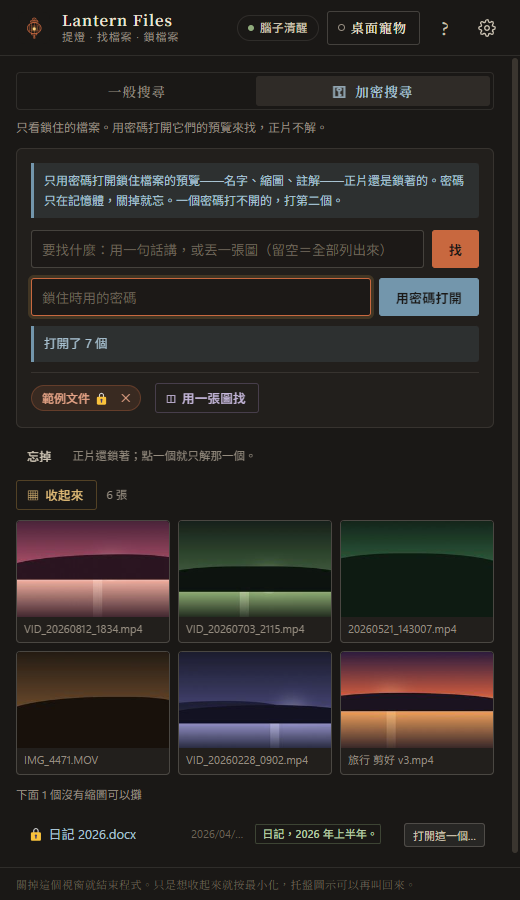
鎖起來之後,連鎖住的檔案都還找得到——輸入密碼,一句話就在裡面翻。
把影片鎖起來:檔名和內容一起加密,從外面看不出那是什麼,只有你的密碼打得開——我們也打不開。要看的時候不用全部解開:輸入密碼,每一部的縮圖和名字攤在眼前,挑到要看的那一部,只解開那一部。
安裝約 2.7 GB——AI 模型全都包在裡面,裝完拔掉網路線一樣能用。
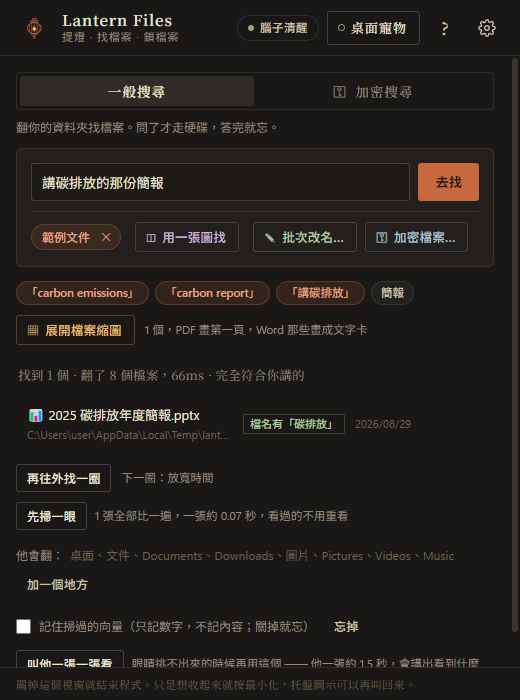
不用先整理,不用記得檔名。用一句話講你要什麼:「上個月在海邊拍的照片」「去年那份講碳排放的簡報」。它讀懂那句話,翻你自己的硬碟——問了才翻,翻完就忘,不做背景索引。
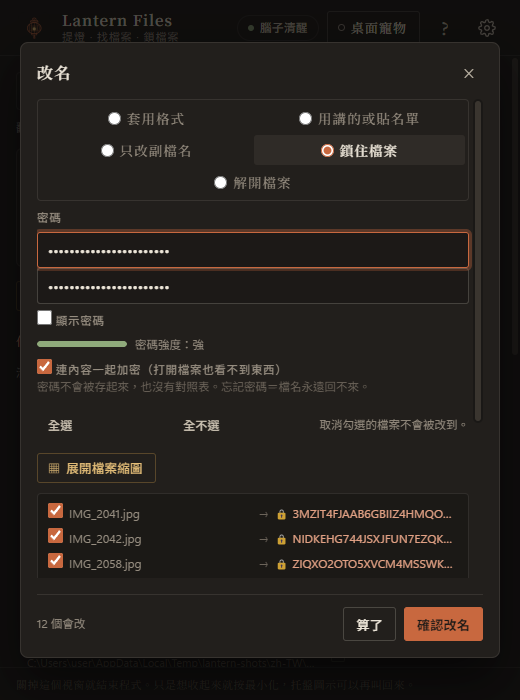
檔名和內容一起加密。從資料夾看過去,那只是一個打不開的檔案,看不出是影片、也看不出是什麼。只有你的密碼打得開——我們也打不開。
一個輕量的 agent:只會五件事——找檔案、把圖攤開、批次改名、加密解密、在鎖住的檔案裡找。它不會自己動手,也不會替你決定;它讀懂你那句話,提議下一步,然後等你按下去。你覺得他讀錯了,旁邊的按鈕永遠都在。
第一句是搜尋。第二句他會先去找,把找到的清單攤給你看,再問你要不要鎖——密碼你自己打,按鈕你自己按。第三句他直接回答你。
不用先讀說明。在搜尋框直接打「怎麼鎖檔案」,他當場回答那一段,連要按哪一顆都講給你;旁邊「看完整說明」把五步全攤開。他要是誤會了你,旁邊還有「不是,去找這個」。同一份說明在三個地方——程式右上角的 ?、桌面寵物、還有這一頁——講的是同一套,不會對不上。
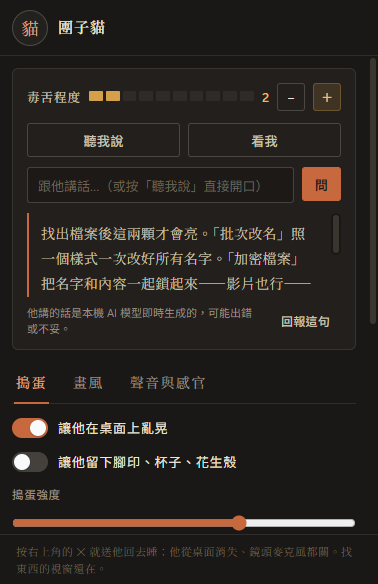
他在你桌面上晃。你可以打字,也可以直接對他講話——叫他幫你找東西,或者只是講講話。等他翻硬碟的時候,至少有人陪你等。他講的話是你電腦裡的模型生成的,會錯,按 ✕ 就送他回去睡。
五件事,照你會做的順序。不用記住——忘了就照上面那樣問他。
描述你要的東西就好,像「上個月在海邊拍的照片」「代幣大亨的圖」。它讀懂你那句話,翻你電腦裡的檔案找,不用先整理、不用上網。要只翻一個資料夾,先按「只找一個資料夾」。
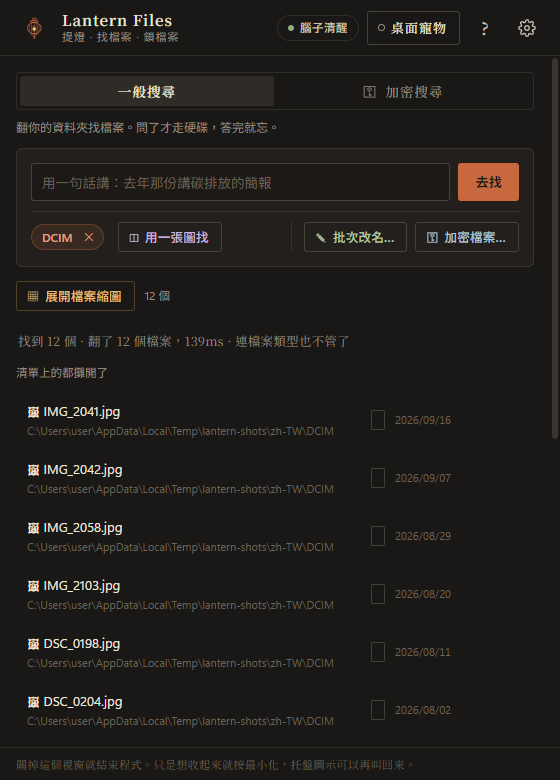
找到的是圖,按「展開檔案縮圖」,全部攤在一張大圖上一眼看完,不用一張張點開。手上有一張圖、想找長得像它的,按「用一張圖找」把它丟進來。
找出檔案後這兩顆才會亮。「批次改名」照一個樣式一次改好所有名字。「加密檔案」把名字和內容一起鎖起來——影片也行——只有密碼打得開;已經鎖住的按同一顆就解開。兩者都只改名字,不搬、不刪、不覆蓋;改名可以復原。
鎖住的檔案從外面看不出是什麼,所以有第二種搜尋。切到「加密搜尋」,輸入密碼:每一部影片的縮圖和名字攤在眼前,正片還鎖著,打一句話就能在裡面找。挑到要看的那一部,點它的縮圖(或按「打開這一個…」),它會問你要暫時打開來看——看完關掉、或關掉程式就自動收回——還是永久解開。只有你挑的那一部會被解開。
右上角「桌面寵物」叫他出來:他在桌面上晃,可以打字或用講的跟他聊,用講的也能叫他找檔案。他講的話是本機模型生成的,可能會錯。按他視窗的 ✕ 就送他回去睡。
程式不連網、沒有帳號、沒有伺服器、不收集任何資料。讀你那句話和看圖片的 AI 模型是隨程式一起安裝、在你機器上跑的。麥克風、鏡頭、螢幕三個開關都預設關,開了也只給本機模型,不存、不傳。