用一句话找
去找 · 只找一个文件夹描述你要的东西就好,像「上个月在海边拍的照片」「代币大亨的图」。它读懂你那句话,翻你电脑里的文件找,不用先整理、不用上网。要只翻一个文件夹,先按「只找一个文件夹」。
 Lantern Files提燈
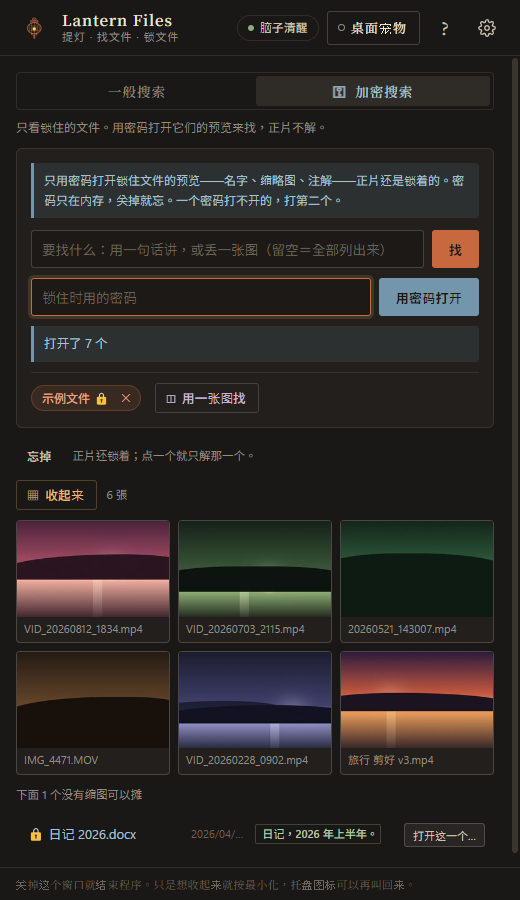
锁起来之后,连锁住的文件都还找得到——输入密码,一句话就在里面翻。
把视频锁起来:文件名和内容一起加密,从外面看不出那是什么,只有你的密码打得开——我们也打不开。要看的时候不用全部解开:输入密码,每一部的缩略图和名字摊在眼前,挑到要看的那一部,只解开那一部。
安装约 2.7 GB——AI 模型全都包在里面,装完拔掉网络线一样能用。
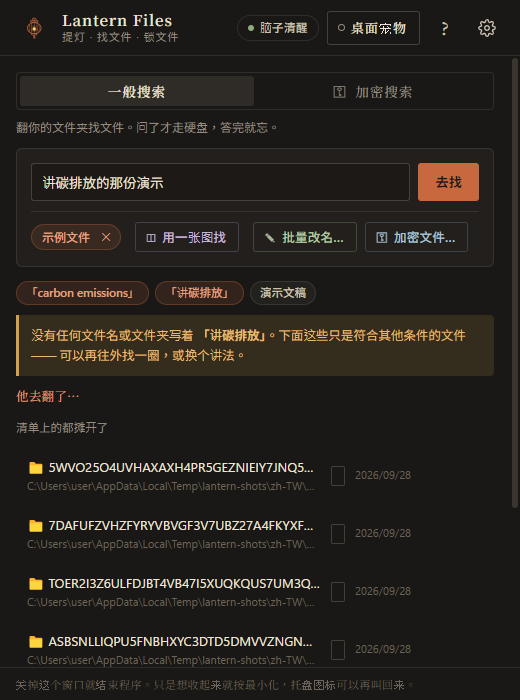
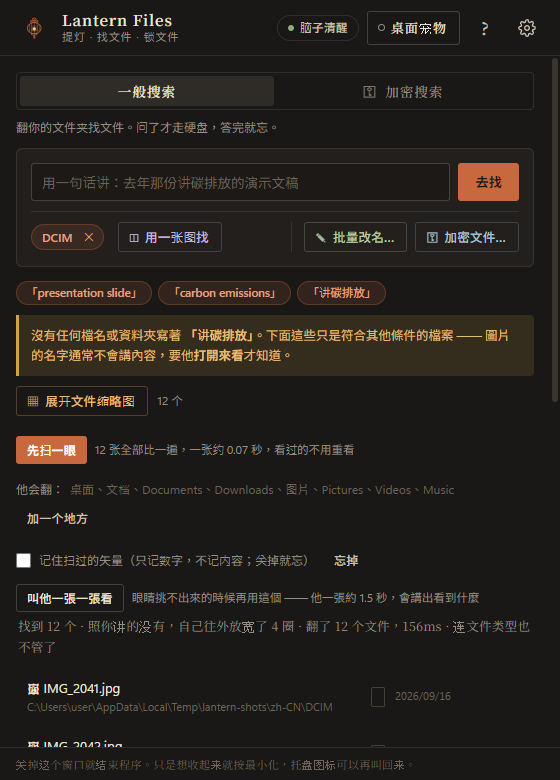
不用先整理,不用记得文件名。用一句话讲你要什么:「上个月在海边拍的照片」「去年那份讲碳排放的演示文稿」。它读懂那句话,翻你自己的硬盘——问了才翻,翻完就忘,不做背景索引。
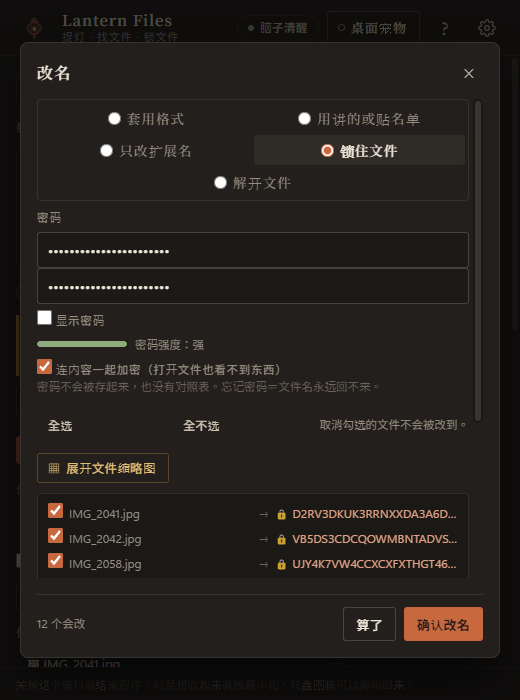
文件名和内容一起加密。从文件夹看过去,那只是一个打不开的文件,看不出是视频、也看不出是什么。只有你的密码打得开——我们也打不开。
一个轻量的 agent:只会五件事——找文件、把图摊开、批量改名、加密解密、在锁住的文件里找。它不会自己动手,也不会替你决定;它读懂你那句话,提议下一步,然后等你按下去。你觉得他读错了,旁边的按钮永远都在。
第一句是搜索。第二句他会先去找,把找到的清单摊给你看,再问你要不要锁——密码你自己打,按钮你自己按。第三句他直接回答你。
不用先读说明。在搜索框直接打「怎么锁文件」,他当场回答那一段,连要按哪一颗都讲给你;旁边「看完整说明」把五步全摊开。他要是误会了你,旁边还有「不是,去找这个」。同一份说明在三个地方——程序右上角的 ?、桌面宠物、还有这一页——讲的是同一套,不会对不上。
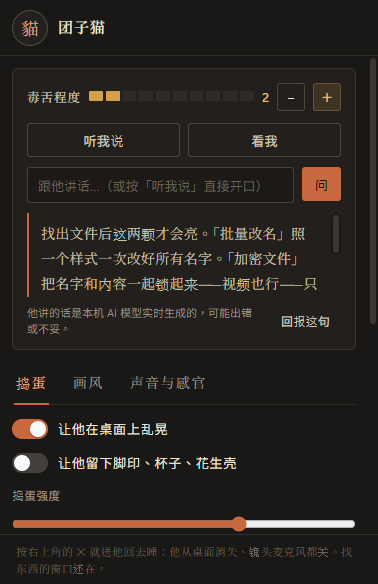
他在你桌面上晃。你可以打字,也可以直接对他讲话——叫他帮你找东西,或者只是讲讲话。等他翻硬盘的时候,至少有人陪你等。他讲的话是你电脑里的模型生成的,会错,按 ✕ 就送他回去睡。
五件事,照你会做的顺序。不用记住——忘了就照上面那样问他。
描述你要的东西就好,像「上个月在海边拍的照片」「代币大亨的图」。它读懂你那句话,翻你电脑里的文件找,不用先整理、不用上网。要只翻一个文件夹,先按「只找一个文件夹」。
找到的是图,按「展开文件缩略图」,全部摊在一张大图上一眼看完,不用一张张点开。手上有一张图、想找长得像它的,按「用一张图找」把它丢进来。
找出文件后这两颗才会亮。「批量改名」照一个样式一次改好所有名字。「加密文件」把名字和内容一起锁起来——视频也行——只有密码打得开;已经锁住的按同一颗就解开。两者都只改名字,不搬、不删、不覆盖;改名可以复原。
锁住的文件从外面看不出是什么,所以有第二种搜索。切到「加密搜索」,输入密码:每一部视频的缩略图和名字摊在眼前,正片还锁着,打一句话就能在里面找。挑到要看的那一部,点它的缩略图(或按「打开这一个…」),它会问你要暂时打开来看——看完关掉、或关掉程序就自动收回——还是永久解开。只有你挑的那一部会被解开。
右上角「桌面宠物」叫他出来:他在桌面上晃,可以打字或用讲的跟他聊,用讲的也能叫他找文件。他讲的话是本机模型生成的,可能会错。按他窗口的 ✕ 就送他回去睡。
程序不连网、没有帐号、没有服务器、不收集任何数据。读你那句话和看图片的 AI 模型是随程序一起安装、在你机器上跑的。麦克风、镜头、屏幕三个开关都预设关,开了也只给本机模型,不存、不传。