Lantern Files提燈

Há vídeos que só tu devias ver.

Guardado à chave e mesmo assim encontrável: introduz a frase-passe e uma frase procura lá dentro.

Bloqueia um vídeo: nome e conteúdo cifrados juntos, de modo que por fora nada revela o que é, e só a tua frase-passe o abre — nós também não. Para ver um não desbloqueias todos: introduz a frase-passe, todas as miniaturas e nomes ficam à vista, escolhes o que queres, e só esse abre.

Obter na Microsoft Store Windows 10 / 11 · Versão 0.2.2
  • Grátis por tempo limitado
  • Nunca online
  • Sem conta
  • A IA corre na tua máquina
  • Windows 10 / 11

Cerca de 2,7 GB para instalar — os modelos de IA vêm dentro, por isso funciona com a rede desligada.

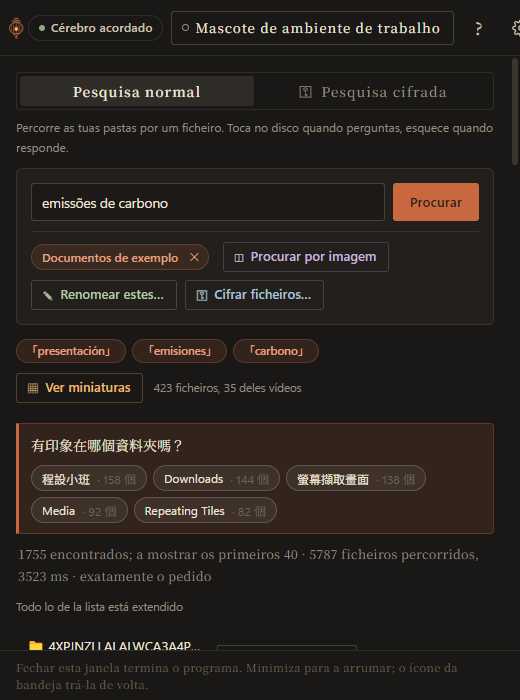
Procurar com uma frase
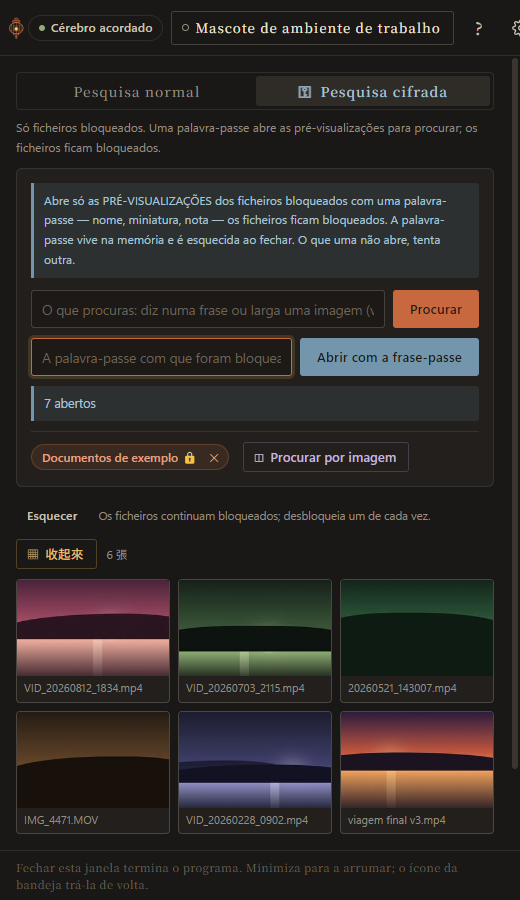
Vídeos bloqueados: miniaturas à vista, um desbloqueado

Encontra

Sem arrumar nada antes, sem decorar nomes. Diz o que queres — «fotos da praia do mês passado», «aquela apresentação sobre emissões» — e ele lê a frase e percorre o teu próprio disco. Procura quando pedes e depois esquece: não há índice em segundo plano.

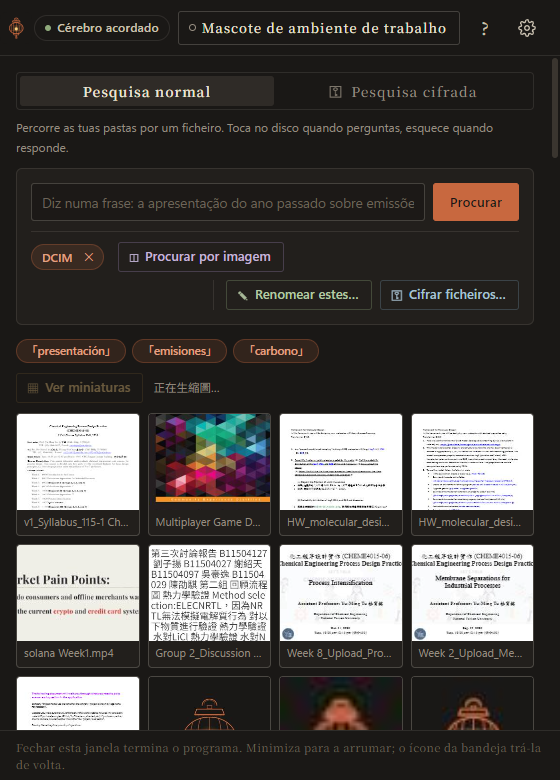
Estender as imagens

Esconde

Nome e conteúdo cifrados juntos. Pela pasta é só um ficheiro que não abre: nada revela que é um vídeo nem do que trata. Só a tua frase-passe o abre, e nós também não conseguimos.

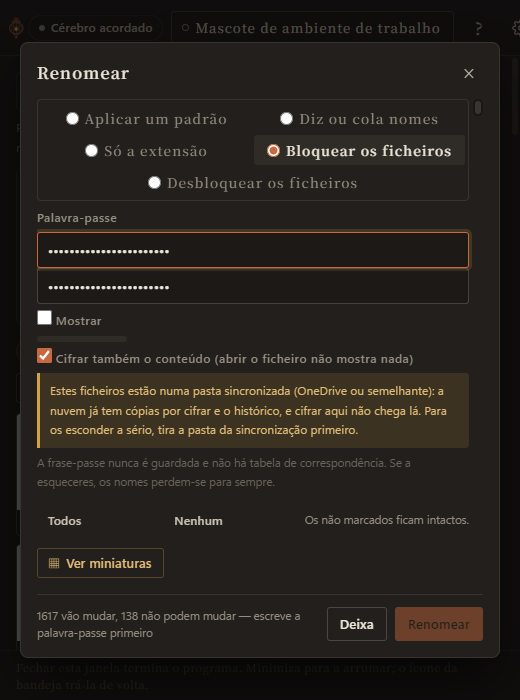
Bloquear com um clique

Diz numa frase — e ele pergunta antes de cada passo

Um agente leve: cinco coisas e mais nenhuma — procurar ficheiros, estender imagens, renomear em lote, cifrar e decifrar, procurar dentro do que está cifrado. Não age sozinho nem decide por ti: lê a tua frase, propõe o passo seguinte e espera. Se te leu mal, os botões continuam lá.

  • ›fotos da praia do mês passado
  • ›podes encontrar os meus vídeos privados e cifrá-los?
  • ›como bloqueio ficheiros?

A primeira é uma procura. A segunda vai procurar, põe-te a lista à frente e depois pergunta se cifra o que encontrou — a frase-passe escreves tu e o botão carregas tu. A terceira responde-te.

Parece complicado? Pergunta-lhe.

Não há nada para ler primeiro. Escreve «como bloqueio ficheiros?» na caixa de procura e ele responde na hora, dizendo que botão o faz; «Ver o guia completo», ao lado, estende os cinco passos. Se te leu mal, está ali «Não, procura isto». É um só guia em três lugares — o ? do canto, a mascote e esta página — por isso não te podem dizer coisas diferentes.

Os cinco passos estão abaixo ↓

E ainda há mais um

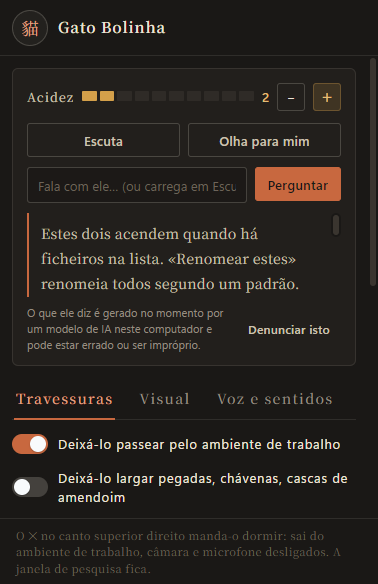
Ele passeia pelo teu ambiente de trabalho. Escreve-lhe ou fala com ele — pede-lhe que procure algo, ou não peças nada. Enquanto o disco é percorrido, pelo menos alguém espera contigo. O que diz vem do modelo da tua máquina e pode estar errado; o ✕ da janela manda-o dormir.

A mascote

Como funciona

Cinco coisas, na ordem em que as fazes. Não há nada para decorar: quando te esqueceres, pergunta-lhe como acima.

  1. Procurar com uma frase

    Procurar · Só uma pasta

    Descreve o que queres, como «fotos da praia do mês passado» ou «imagens do Token Tycoon». Ele lê a frase e percorre os ficheiros deste computador, sem arrumar nada antes e sem internet. Para olhar só numa pasta, carrega primeiro em «Só uma pasta».

    Procurar com uma frase
  2. Estender as imagens

    Ver miniaturas · Procurar por imagem

    Se o que encontrou são imagens, «Ver miniaturas» estende-as todas numa só folha para as veres de uma vez sem abrir uma a uma. Tens uma imagem e queres outras parecidas? Larga-a em «Procurar por imagem».

    Estender as imagens
  3. Renomear, bloquear

    Renomear estes… · Cifrar ficheiros…

    Estes dois acendem quando há ficheiros na lista. «Renomear estes» renomeia todos segundo um padrão. «Cifrar ficheiros» bloqueia nome e conteúdo juntos — vídeos também — e só a frase-passe os abre; em ficheiros já bloqueados o mesmo botão desbloqueia. Ambos só renomeiam: nada é movido, apagado ou substituído, e um renomear pode ser desfeito.

    Bloquear com um clique
  4. Procurar dentro do bloqueado

    Pesquisa cifrada

    Um ficheiro bloqueado não revela nada por fora, por isso há uma segunda pesquisa. Muda para «Pesquisa cifrada» e introduz a frase-passe: a miniatura e o nome de cada vídeo ficam à vista, com os ficheiros ainda bloqueados, e uma frase procura entre eles. Escolhe o que queres e carrega na miniatura dele (ou em «Abrir este…») e ele pergunta se queres abri-lo por agora — volta sozinho quando o fechas, ou fechas o programa — ou desbloqueá-lo de vez. Só abre o que escolheste.

    Vídeos bloqueados: miniaturas à vista, um desbloqueado
  5. Mascote de ambiente de trabalho

    Mascote de ambiente de trabalho

    «Mascote de ambiente de trabalho», em cima à direita, chama-o: passeia pelo ambiente de trabalho, podes escrever-lhe ou falar com ele, e pedir-lhe em voz alta que procure ficheiros. O que ele diz vem de um modelo nesta máquina e pode estar errado. O ✕ da janela dele manda-o dormir.

    A mascote

Algumas coisas, com honestidade

  • Um ficheiro bloqueado continua a aparecer como um ficheiro na sua pasta; só não pode ser lido nem aberto.
  • A tua frase-passe nunca é guardada. Se a esqueceres, o ficheiro fica mesmo perdido — para ti e para nós.
  • O conteúdo de IA do programa é gerado no momento por um modelo local e pode estar errado; nas definições há um botão «Comunicar conteúdo de IA», e enviar ou não é decisão tua.

Privacidade

O programa nunca se liga à internet, não tem contas nem servidores e não recolhe dados. Os modelos de IA que lêem a tua frase e olham para as imagens são instalados com ele e correm na tua máquina. Microfone, câmara e ecrã são três interruptores, todos desligados por defeito; ligados, alimentam só o modelo local, e nada é guardado nem enviado.

A política de privacidade completa →